Showing posts with label Hackintosh. Show all posts

Tuesday, July 21, 2015

Membuat USB Installer OS X 10.10 Yosemite Melalui Windows

Bagi para pemula yang ingin mencoba untuk memasang OS X pada notebook-nya seringkali mengalami kendala dalam membuat USB installer karena tutorial yang banyak ditemui di internet sebagian besar membutuhkan Macbook atau notebook yang telah terpasang OS X. Tapi berkat tutorial yang telah dibuat oleh InsanelyDeepak, kendala tersebut sudah tidak perlu dikhawatirkan, karena USB installer OS X sudah bisa dibuat melalui Windows.

Daftar alat / berkas / aplikasi yang dibutuhkan:
  1. USB flash drive, minimal berkapasitas 8GB
  2. InstallESD.dmg, unduh lewat torrent atau salin dari Install OS X Yosemite.app\Contents\SharedSupport\InstallESD.dmg jika sudah memiliki berkas .app-nya. Letakkan di direktori paling atas, misalnya: F:\InstallESD.dmg
  3. BootDiskUtility oleh CVAD, unduh lewat torrent
  4. TransMac, unduh lewat torrent
  5. Paragon Partition Manager Free Version
  6. 7-Zip

Pasang TransMac, Paragon Partition Manager Free Version dan 7-Zip. Penulis membuat folder F:\osx agar berkas-berkas yang akan disiapkan menjadi lebih rapi. Berikut adalah langkah-langkah yang perlu dilakukan:
  1. Buka berkas F:\InstallESD.dmg menggunakan 7-Zip, pindah direktori ke \InstallMacOSX.pkg\ kemudian ekstrak InstallESD.dmg ke F:\osx.

  2. Buka berkas F:\osx\InstallESD.dmg menggunakan 7-Zip, ekstrak 3.hfs ke F:\osx.

  3. Buka berkas F:\osx\3.hfs menggunakan 7-Zip, pindah direktori ke \OS X Install ESD\ kemudian ekstrak berkas BaseSystem.chunklist, BaseSystem.dmg dan folder Packages ke F:\osx.

  4. Hapus atau ganti nama F:\osx\3.hfs menjadi F:\osx\3_1.hfs karena sudah tidak digunakan pada proses selanjutnya.
  5. Buka berkas F:\osx\BaseSystem.dmg menggunakan 7-Zip, ekstrak berkas 3.hfs ke F:\osx.

  6. Unduh lalu ektrak berkas kernel dari 10.10.3-Kernel(Vanilla).zip / Yosemite-10.10.3-Kernel-Patched.zip (khusus untuk intel haswell) ke F:\osx.
  7. Jalankan aplikasi BootDiskUtility.exe, pastikan komputer / notebook yang digunakan dapat mengakses internet. Pilih USB flash drive yang akan digunakan kemudian klik tombol Format Disk.
  8. Akan muncul 2 partisi, partisi 1 sebesar 200MB berisi bootloader Clover dan partisi 2 sisanya kosong. Pilih partisi 2, klik tombol Restore Partition. Pilih berkas F:\osx\3.hfs.


  9. Buka partisi 1 menggunakan Windows Explorer, pindah direktori ke \EFI\CLOVER\drivers64. Hapus berkas VBoxHfs-64.efi, unduh HFSPlus.efi (dan salah satu dari OsxAptioFixDrv-64.efi atau OsxLowMemFixDrv-64.efi jika dibutuhkan).
  10. Pindah direktori ke \EFI\CLOVER\kexts, hapus semua folder selain Other. Letakkan kext-kext yang dibutuhkan ke folder Other. Kext yang umum digunakan saat proses instalasi: FakeSMC.kext, HWInfo.kext, NullCPUPowerManagement.kext, touchpad kext.
  11. Buka berkas \EFI\CLOVER\config.plist menggunakan Notepad.
    • Ubah "kext-dev-mode=1" menjadi "-v -x nv_disable=1 dart=0 kext-dev-mode=1"
    • (Khusus untuk Intel Haswell) Ubah KernelPm dari false menjadi true
    • (Opsional) SMBIOS gunakan setting MacBookPro11,1
  12. Untuk Intel HD4200, HD4400, HD4600 perlu menggunakan patch dan kext tambahan:
    • salin FakePCIID.kext dan FakePCIID_HD4600_HD4400.kext ke \EFI\CLOVER\kexts\Other
    • (config.plist) Ubah Devices->FakeID->#IntelGFX->0x01268086 menjadi Devices->FakeID->IntelGFX->0x04128086
    • (config.plist) Ubah Graphics->#Inject->ATI->true menjadi Graphics->Inject->ATI->false
    • (config.plist) Ubah Graphics->#Inject->Intel->false menjadi Graphics->Inject->Intel->true
    • (config.plist) Ubah Graphics->#ig-platform-id->0x01620005 menjadi Graphics->ig-platform-id->0x0a260006
  13. Jalankan aplikasi Paragon Partition Manager Free Version. Pilih partisi 2 lalu ubah ukurannya sampai maksimal, jangan lupa klik tombol Apply.
  14. Jalankan aplikasi TransMac sebagai Administrator. Salin F:\osx\BaseSystem.dmg dan F:\osx\BaseSystem.chunklist ke folder OS X Base System.
  15. Hapus berkas Packages dari /System/Installation lalu salin folder F:\osx\Packages beserta isinya ke /System/Installation.
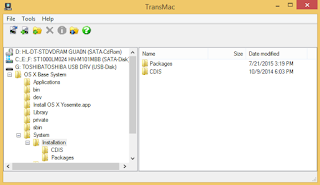
  16. Buat folder /System/Library/Kernels lalu salin F:\osx\kernel.

Reboot komputer / notebook, booting lewat USB installer yang telah dibuat.


Referensi:
  • https://insanelydeepak.wordpress.com/2014/10/15/vanilla-hackintosh-installer-windows/

Tuesday, June 2, 2015

Instalasi OS X 10.8 Mountain Lion pada Notebook Asus N43SL

Beberapa tahun lalu, tepatnya pada tahun 2013, adalah pertama kalinya penulis berhasil menginstalasikan OS X (10.8 alias Mountain Lion) kedalam notebook (Asus N43SL). Walaupun masih ada bug yang belum bisa penulis atasi, tapi penulis merasa cukup puas karena ini merupakan pengalaman pertama dan bisa digunakan acuan untuk instalasi notebook lainnya. Penulis akan membagikan langkah-langkah yang penulis lakukan saat itu.

USB installer OS X 10.8 penulis dapatkan dengan cara membeli di sebuah forum jual beli. Siapkan tetikus eksternal, karena papan sentuh internal tidak berfungsi saat proses instalasi. Pasang USB flashdisk di port USB2, set BIOS untuk booting melalui USB. Gunakan "-x -v" sebagai boot argument. Pasang OS X 10.8 di partisi yang diinginkan. Reboot.

Lakukan booting melalui USB, kali ini pilih partisi yang telah dipasang OS X. Gunakan "-x -v" sebagai boot argument. Setelah berhasil login, hapus berkas / kext dengan nama awal AMDRadeon, ATI, GeForce, NVDA serta berkas dengan nama AppleIntelCPUPowerManagement.kext dari /System/Library/Extensions. Hapus berkas / kext AppleACPIPS2Nub.kext, ApplePS2Controller.kext, FakeSMC.kext, NullCPUPowerManagement.kext dari /Extra/Extensions. Unduh aplikasi Pandora's Box kemudian buka. Pasang aplikasi / kext berikut:

  1. FakeSMC.kext
  2. patched / patching Kexts > FakeSMC Plug-in
  3. patched / patching Kexts > Power Management > NullCPUPowerManagement.kext
  4. Applications > Chameleon Wizard
  5. Applications >  Kext Utility
  6. Applications >  DSDT Editor
  7. Applications >  ShowAllFiles
  8. Applications >  HWMonitor
Reboot.

Selanjutnya adalah, melakukan pembaruan sistem dari versi 10.8 menjadi 10.8.5. Unduh OS X Mountain Lion Update v10.8.5 (Combo) lalu pasang. Unduh kemudian buka aplikasi myHack, pilih Remove Problematic Extension. Ulangi langkah sebelumnya, yaitu hapus berkas / kext dengan nama awal AMDRadeon, ATI, GeForce, NVDA serta berkas dengan nama AppleIntelCPUPowerManagement.kext dari /System/Library/Extensions. Reboot.

Unduh lalu buka aplikasi MultiBeast, pasang kext berikut:
  1. Drivers & Bootloaders > Drivers > Miscellaneous > USB 3.0 - Universal
Buka aplikasi Pandora's Box, pasang kext berikut:
  1. Laptop Support Option -> Battery Management -> AppleACPIPlatform roll back
  2. Laptop Support Option -> Battery Management -> AppleSmartBatteryManager.kext
  3. patched / patching Kexts -> Network -> Wireless -> WifiInjector
Hapus AppleHDA.kext dan IOAudioFamily.kext dari /System/Library/Extensions. Unduh lalu buka aplikasi Kext Utility, pasang kext berikut:
  1. AsusNBWMI.kext
  2. ApplePS2Controller.kext
  3. AppleACPIPS2Nub.kext
  4. AppleHDA.kext
  5. IOAudioFamily.kext
Unduh lalu buka aplikasi Chameleon Wizard, gunakan pengaturan seperti berikut:
  1. Install > Install method -> Boot0hfs
  2. salin smbios.plist dari USB ke /Extra
  3. SMBios > MacBook Pro (8,1)
Ubah hak akses: sudo chmod 755 /Extra/org.chameleon.Boot.plist
Contoh isi org.chameleon.Boot.plist yang penulis gunakan:
<key>EthernetBuiltIn</key>
<string>Yes</string>
<key>GenerateCStates</key>
<string>Yes</string>
<key>GeneratePStates</key>
<string>Yes</string>
<key>EnableWifi</key>
<string>Yes</string>
<key>Graphics Mode</key>
<string>1366x768x32</string>
<key>GraphicsEnabler</key>
<string>Yes</string>
<key>Kernel</key>
<string>mach_kernel</string>
<key>Kernel Flags</key>
<string>-v</string>
<key>Timeout</key>
<string>5</string>
<key>UseKernelCache</key>
<string>Yes</string>

Unduh berkas DSDT.aml, silahkan cari di forum hackintosh baik dalam maupun luar negeri, letakkan di /Extra. Beberapa pengaturan tambahan yang penulis lakukan antara lain:
  • Disable Bluetooth Assistant
    • System Preferences -> Bluetooth -> Advanced -> Uncheck Open Bluetooth Setup Assistant at startup if no keyboard is detected
    • System Preferences -> Bluetooth -> Advanced -> Uncheck Open Bluetooth Setup Assistant at startup if no mouse or trackpad is detected
  • Disable hibernation
    • sudo pmset -a hibernatemode 0
    • sudo rm /var/vm/sleepimage